使用Android Studio 进行NDK开发和调试
尽管Android Studio已经越来越流行了,但很多人还是习惯于Eclipse或源码环境下开发JNI应用。个人认为使用Android Studio作NDK开发是必然趋势,所以本文将简单介绍如何在Android Studio上实现NDK开发。
简介
JNI
JNI 是Java Native Inteface的缩写,是Java中定义的一种用于连接Java和C/C++接口的一种实现方式。
NDK
NDK 是 Native Developmentit的缩写,是Google在Android开发中提供的一套用于快速创建native工程的一个工具。
使用这个工具可以很方便的编写和调试JNI的代码。
使用这个工具可以很方便的编写和调试JNI的代码。
Gradle
Gradle 是一个基于Apache Ant和Apache Maven概念的项目自动化建构工具。它使用一种基于Groovy的特定领域语言(DSL)来声明项目设置。
以往Android NDK开发需要在Eclipse或源码环境下,建立并配置Android.mk和Application.mk,且还要通过java命令生成.h头文件,才能编译生成so库。但在Android Studio中这些步骤都不需要,因为Gradle足够强大,只需配置Gradle即可编译生成so库。
gradle-experimental插件
在2015年5月的Google I/O大会上, Google宣布Android Studio开始支持NDK开发,通过和JetBrains的合作,将Clion整合进了Android Studio 1.3,并免费支持NDK C++开发。
同年7月,在Android Studio 1.3版本上添加了
gradle-experimental插件,该插件支持NDK开发和调试,且带有代码不全和重构等高级功能。CAVEAT: Note that this plugin is a preview of the plugin for feedback on performance and NDK integration. The Gradle API for the new component model is not final, which means each plugin will only work with a specific version of Gradle.
Additionally, the DSL may also change.
目前这个插件是预览插件,并不是正式的。意味着插件只能运行在特定的Gradle版本上。并且DSL(领域特定语言)也要改变。
使用Experimental插件进行NDK开发
使用Experimental插件的必要条件
1、Gradle-2.5或更高版本
2、Android Studio 1.3 RC1或更高版本
3、Android NDK r10e 或更高版本
4、Build Tools 19.0.0 或更高版本
2、Android Studio 1.3 RC1或更高版本
3、Android NDK r10e 或更高版本
4、Build Tools 19.0.0 或更高版本
每个版本的experimental插件需要特定的Gradle版本
| Plugin Version | Gradle Version |
|---|---|
| 0.1.0 | 2.5 |
| 0.2.0 | 2.5 |
| 0.3.0-alpha3 | 2.6 |
| 0.4.0 | 2.8 |
| 0.6.0-alpha1 | 2.8 |
| 0.6.0-alpha5 | 2.10 |
| 0.7.0-alpha1 | 2.10 |
NDK开发步骤
1、新建一个Android标准工程
2、按F4打开工程配置

3、使用experimental插件需要对以下三个文件(红色)做修改:
.
├── app/
│ ├── app.iml
│ ├── build.gradle
│ └── src/
├── build.gradle
├── gradle/
│ └── wrapper/
│ ├── gradle-wrapper.jar
│ └── gradle-wrapper.properties
├── gradle.properties
├── gradlew*
├── gradlew.bat
├── local.properties
├── MyApplication.iml
└── settings.gradle
./gradle/wrapper/gradle-wrapper.properties
将distributionUrl改用gradle-2.10版本
|
./build.gradle
使用com.android.tools.build:gradle-experimental 代替 com.android.tools.build:gradle.
./app/build.gradle
这部分改动比较大,修改及注释如下:
4、在Java文件(这里以JNIActivity为例)中添加代码
此时,native方法标红,提示如下:

在
testJni()方法上按快捷键Alt + Enter,出现如下提示
按回车,会自动在main目录下生成jni文件夹,内含JniDemo.c:
你会发现,Android Studio已经为我们自动生成JNI方法了,你只需要再写实现就可以了。
至此,最简单的NDK开发配置完毕。
换种方式进行NDK开发
既然预览版
com.android.tools.build:gradle-experimental支持NDK,那么正式版com.android.tools.build:gradle 是否也可以实现NDK开发呢?
经过实验,答案是可以的!
步骤
1、新建一个Android标准工程,并在工程设置中配置NDK路径。
2、打开 app level 的 build.gradle, 配置NDK
然后点击右上角Sync Now, 会有如下错误提示:

按提示,在 gradl.properties 文件里加上
android.useDeprecatedNdk=true即可。
3、在Java文件(这里以JNIActivity为例)中添加代码
接着在
testJni()方法上按快捷键Alt + Enter并回车,
同样,会自动在main目录下生成jni文件夹,内含JniDemo.c:
|
但是,你会发现并不会自动生成JNI方法,这是因为使用experimental插件才会自动生成代码。
那自动生成代码该如何实现呢?
方法依然是使用
gradle-experimental插件,但是不同的是,在app level的build.gradle中添加com.android.tools.build:gradle-experimental依赖。
4、在./app/build.gradle中添加
gradle-experimental依赖
|
再次在
testJni()方法上按快捷键Alt + Enter并回车
你会发现成功自动生成JNI方法了。
副作用
这种方式有个副作用是 Run app 时可能会报错:

此时,只要将
这样我们在需要自动生成代码的时候,将gradle-experimental依赖再次打开即可。
gradle-experimental依赖注释掉即可正常运行,同时会保持自动生成代码的功能,直到关闭工程。这样我们在需要自动生成代码的时候,将gradle-experimental依赖再次打开即可。
NDK调试
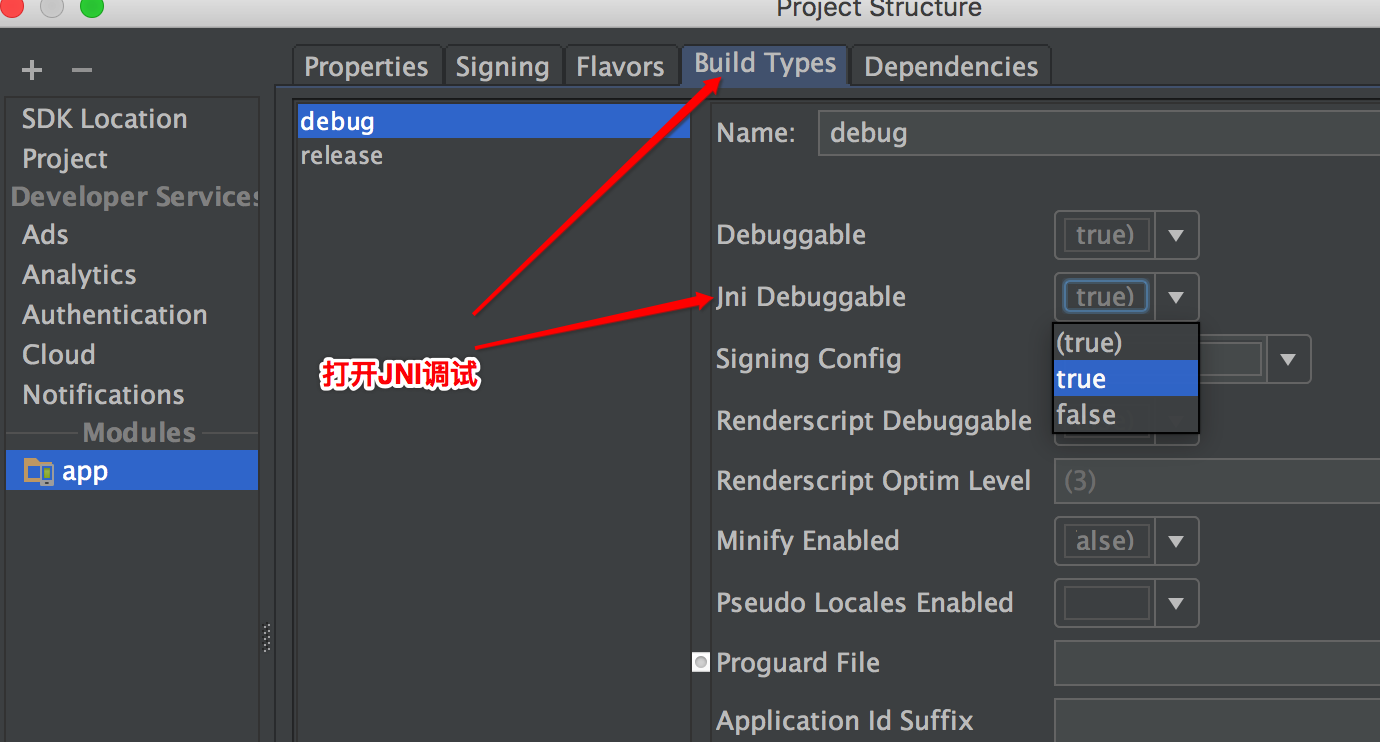
默认情况下是不支持NDK调试的,但要支持NDK调试也很简单,只要做些简单配置即可。
1、打开JNI调试
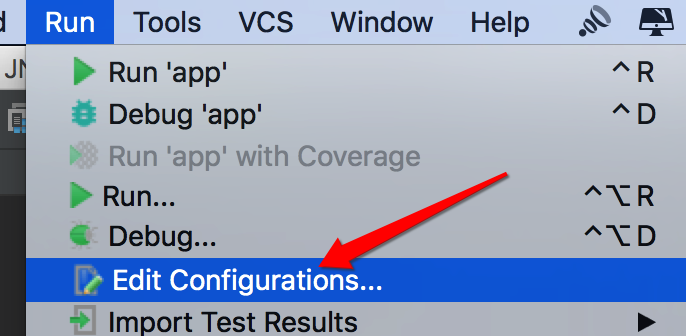
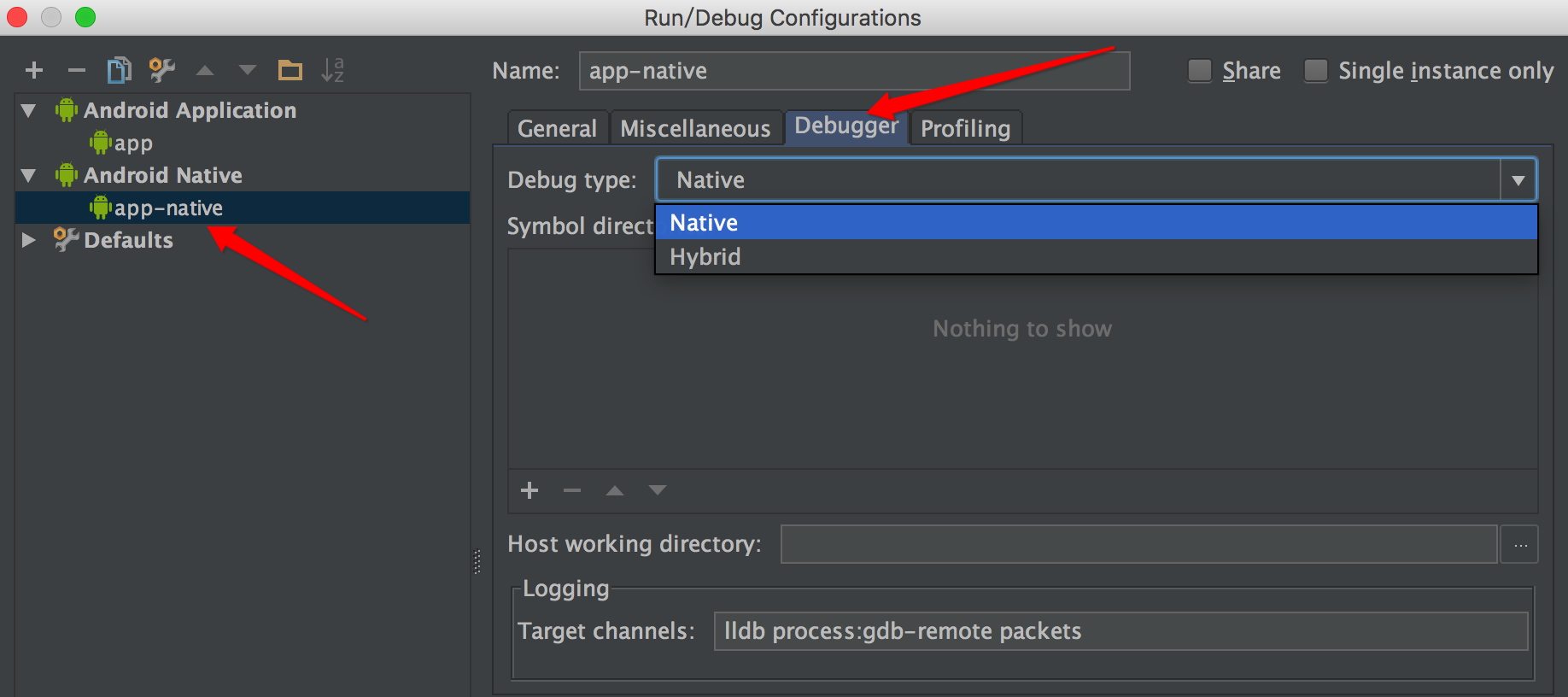
2、配置Android Native - Debugger
3、下载LLDB 2.0
首次底部会报错

点击 Fix,提示下载LLDB 2.0,照做,下载安装即可。
4、完成NDK调试配置,可以正常调试了。
That’s all!
评论
发表评论