Unity3D入门篇——第五讲 GUI控件(三)
六、Toolbar控件
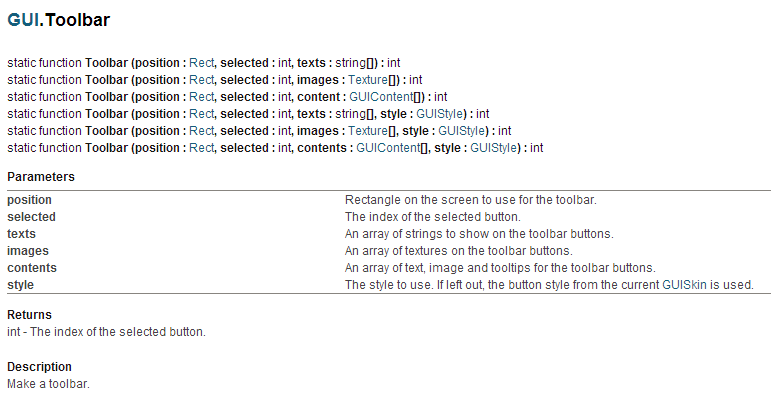
Toolbar(工具栏)控件用于创建工具栏,并且以Tab页面的形式来显示的。当我们选中其中任意一项,将返回该项的ID。通常我们使用GUI.Toolbar()来绘制工具来,其返回值为int型,即选项的ID号。
Parameters(参数):
position : Rect —— 用于工具栏在屏幕上的矩形位置。
selected : int —— 被选中的按钮的索引号
texts : string[] —— 显示在工具栏按钮上的字符串数组
images : Texture[] —— 在工具栏按钮上的图片纹理数组
contents : GUIContent[] —— 用于工具栏按钮的文本、图片和提示信息数组
style : GUIStyle —— 使用的样式,如果不设置,按钮的样式为当前的GUISkin皮肤
Returns(返回):
int型——被选中按钮的索引号
Description(描述):
创建工具栏
案例——制作一个工具栏,当点击工具栏中的任意按钮,将通过一个标签来显示该按钮的信息
Toolbar.cs
将脚本绑定到Main Camera上,然后运行。

图5.6.1 运行时初始状态
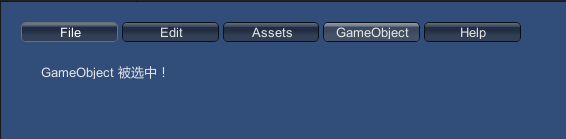
图5.6.2 点击工具栏上的GameObject按钮
七、Toggle控件
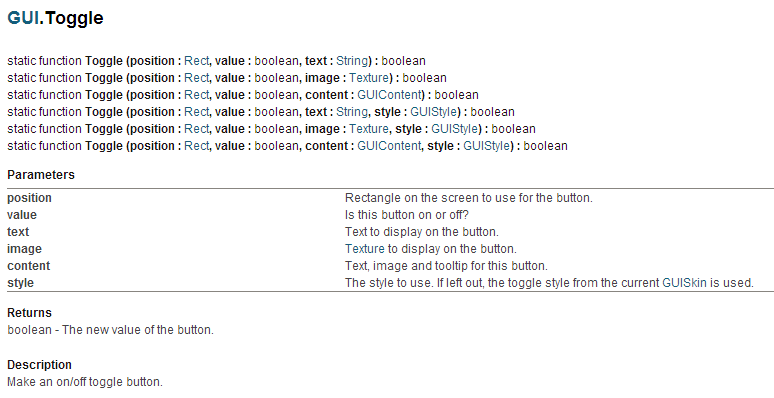
Toggle(开关)控件用来创建一个开关按钮,跟单选框一样。其返回值为bool类型。
Parameters(参数):
position : Rect —— 该按钮在屏幕上的矩形位置
value : boolean —— 该按钮是开或关?
text : String —— 按钮显示的文本内容
image : Texture —— 按钮显示的图片纹理
content : GUIContent —— 按钮的文本、图片和提示信息
style : GUIStyle —— 使用的样式。如果不设置,则该控件将使用当前的GUISkin皮肤
Returns(返回):
布尔类型——按钮的新值
Description(描述):
创建一个开/关按钮,也就是类似通常说的单选按钮。
案例——制作一个单项题目
Toggle.cs
将Toggle.cs脚本绑定到Main Camera上,然后运行。
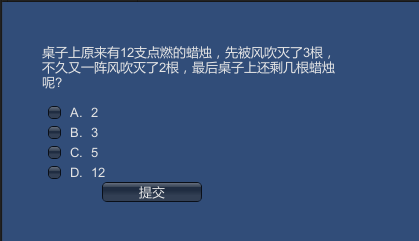
图5.7.1 运行时初始状态
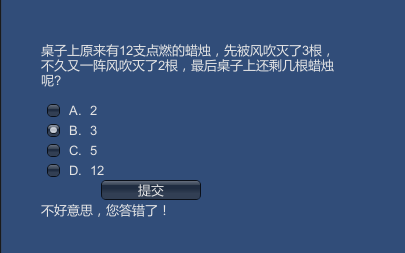
图5.7.2 回答错误情况
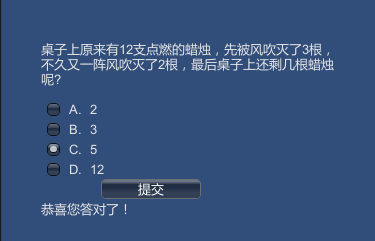
图5.7.3 回答正确情况
评论
发表评论